
使用Selenium抓取网页动态内容
根据权威机构发布的全球互联网可访问性审计报告,全球约有四分之三的网站其内容或部分内容是通过JavaScript动态生成的,这就意味着在浏览器窗口中“查看网页源代码”时无法在HTML代码中找到这些内容,也就是说我们之前用的抓取数据的方式无法正常运转了。解决这样的问题基本上有两种方案,一是获取提供动态内容的数据接口,这种方式也适用于抓取手机 App 的数据;另一种是通过自动化测试工具 Selenium 运行浏览器获取渲染后的动态内容。对于第一种方案,我们可以使用浏览器的“开发者工具”或者更为专业的抓包工具(如:Charles、Fiddler、Wireshark等)来获取到数据接口,后续的操作跟上一个章节中讲解的获取“360图片”网站的数据是一样的,这里我们不再进行赘述。这一章我们重点讲解如何使用自动化测试工具 Selenium 来获取网站的动态内容。
Selenium 介绍
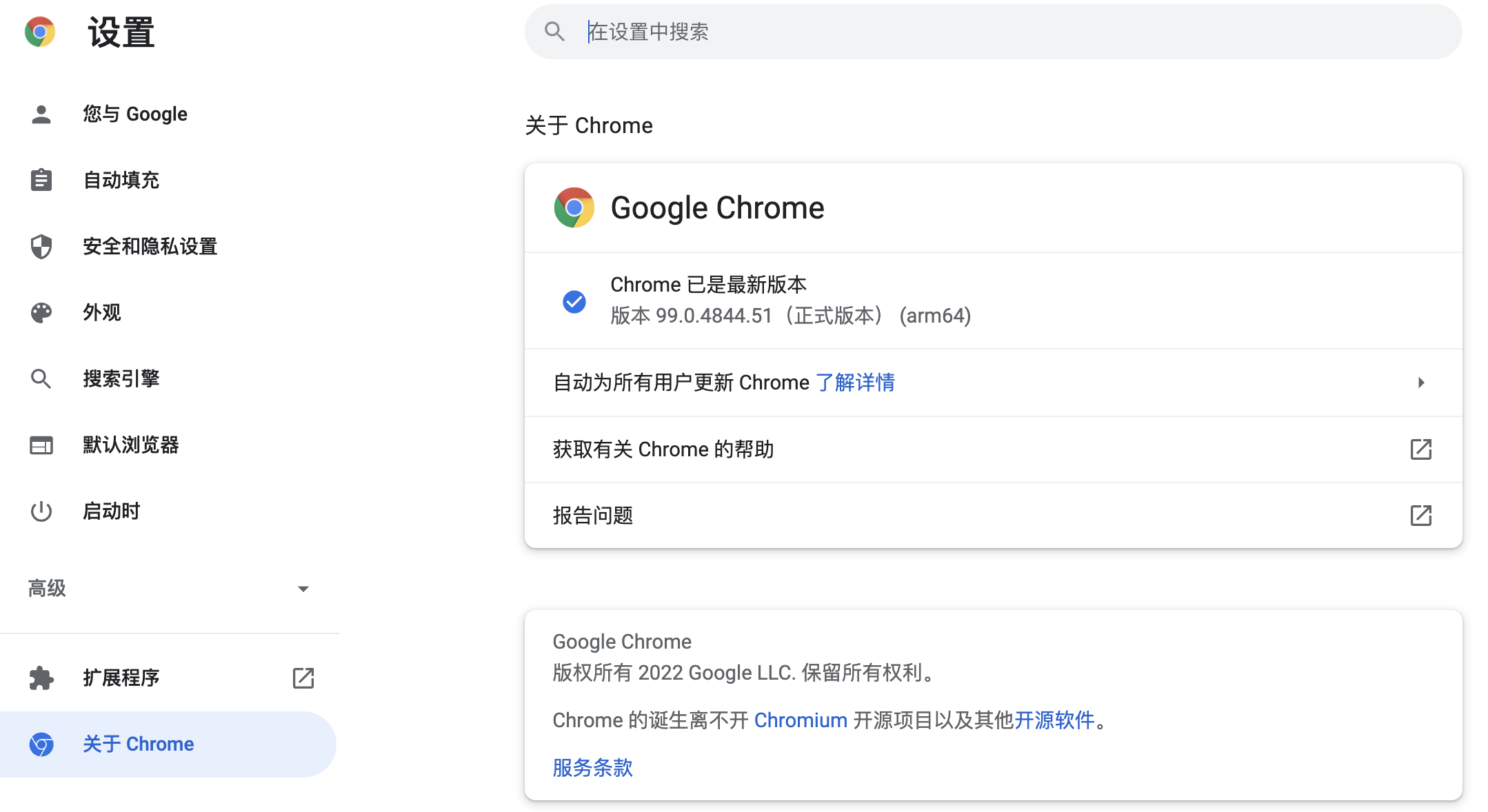
Selenium 是一个自动化测试工具,利用它可以驱动浏览器执行特定的行为,最终帮助爬虫开发者获取到网页的动态内容。简单的说,只要我们在浏览器窗口中能够看到的内容,都可以使用 Selenium 获取到,对于那些使用了 JavaScript 动态渲染技术的网站,Selenium 会是一个重要的选择。下面,我们还是以 Chrome 浏览器为例,来讲解 Selenium 的用法,大家需要先安装 Chrome 浏览器。值得庆幸的是,从 Selenium 4.6 开始,Selenium 内置的 Selenium Manager 可以自动下载并管理浏览器驱动,我们既不需要手动下载 ChromeDriver,也不需要关心驱动与浏览器版本之间的对应关系(早期的 ChromeDriver 官网也早已被 Chrome for Testing 取代);只有在维护基于旧版本 Selenium 的项目时,才需要按照“浏览器版本 → 驱动版本”的对应关系手动下载驱动。
使用Selenium
我们可以先通过pip来安装 Selenium,命令如下所示。
pip install selenium加载页面
接下来,我们通过下面的代码驱动 Chrome 浏览器打开百度。
from selenium import webdriver

# 创建Chrome浏览器对象
browser = webdriver.Chrome()
# 加载指定的页面
browser.get('https://www.baidu.com/')如果不愿意使用 Chrome 浏览器,也可以修改上面的代码操控其他浏览器,只需创建对应的浏览器对象(如 Firefox、Safari 等)即可。运行上面的程序,如果看到如下所示的错误提示,那是说明我们还没有将 Chrome 浏览器的驱动添加到 PATH 环境变量中,也没有在程序中指定 Chrome 浏览器驱动所在的位置。
selenium.common.exceptions.WebDriverException: Message: 'chromedriver' executable needs to be in PATH. Please see https://sites.google.com/a/chromium.org/chromedriver/home说明:从 Selenium 4.6 开始,Selenium Manager 会在需要时自动下载匹配的驱动,上面的错误在使用新版本 Selenium 时通常不会出现,下面这几种办法主要针对仍在使用旧版本 Selenium 的场景。
解决这个问题的办法有三种:
将下载的 ChromeDriver 放到已有的 PATH 环境变量下,建议直接跟 Python 解释器放在同一个目录,因为之前安装 Python 的时候我们已经将 Python 解释器的路径放到 PATH 环境变量中了。
将 ChromeDriver 放到项目虚拟环境下的
bin文件夹中(Windows 系统对应的目录是Scripts),这样 ChromeDriver 就跟虚拟环境下的 Python 解释器在同一个位置,肯定是能够找到的。修改上面的代码,在创建 Chrome 对象时,通过
service参数配置Service对象,并通过创建Service对象的executable_path参数指定 ChromeDriver 所在的位置,如下所示:Pythonfrom selenium import webdriver from selenium.webdriver.chrome.service import Service browser = webdriver.Chrome(service=Service(executable_path='venv/bin/chromedriver')) browser.get('https://www.baidu.com/')
查找元素和模拟用户行为
接下来,我们可以尝试模拟用户在百度首页的文本框输入搜索关键字并点击“百度一下”按钮。在完成页面加载后,可以通过Chrome对象的find_element和find_elements方法来获取页面元素,Selenium 支持多种获取元素的方式,包括:CSS 选择器、XPath、元素名字(标签名)、元素 ID、类名等,前者可以获取单个页面元素(WebElement对象),后者可以获取多个页面元素构成的列表。获取到WebElement对象以后,可以通过send_keys来模拟用户输入行为,可以通过click来模拟用户点击操作,代码如下所示。
from selenium import webdriver
from selenium.webdriver.common.by import By

browser = webdriver.Chrome()
browser.get('https://www.baidu.com/')
# 通过元素ID获取元素
kw_input = browser.find_element(By.ID, 'kw')
# 模拟用户输入行为
kw_input.send_keys('Python')
# 通过CSS选择器获取元素
su_button = browser.find_element(By.CSS_SELECTOR, '#su')
# 模拟用户点击行为
su_button.click()如果要执行一个系列动作,例如模拟拖拽操作,可以创建ActionChains对象,有兴趣的读者可以自行研究。
隐式等待和显式等待
这里还有一个细节需要大家知道,网页上的元素可能是动态生成的,在我们使用find_element或find_elements方法获取的时候,可能还没有完成渲染,这时会引发NoSuchElementException错误。为了解决这个问题,我们可以使用隐式等待的方式,通过设置等待时间让浏览器完成对页面元素的渲染。除此之外,我们还可以使用显示等待,通过创建WebDriverWait对象,并设置等待时间和条件,当条件没有满足时,我们可以先等待再尝试进行后续的操作,具体的代码如下所示。
from selenium import webdriver
from selenium.webdriver.common.by import By
from selenium.webdriver.support import expected_conditions
from selenium.webdriver.support.wait import WebDriverWait

browser = webdriver.Chrome()
# 设置浏览器窗口大小
browser.set_window_size(1200, 800)
browser.get('https://www.baidu.com/')
# 设置隐式等待时间为10秒
browser.implicitly_wait(10)
kw_input = browser.find_element(By.ID, 'kw')
kw_input.send_keys('Python')
su_button = browser.find_element(By.CSS_SELECTOR, '#su')
su_button.click()
# 创建显示等待对象
wait_obj = WebDriverWait(browser, 10)
# 设置等待条件(等搜索结果的div出现)
wait_obj.until(
    expected_conditions.presence_of_element_located(
        (By.CSS_SELECTOR, '#content_left')
    )
)
# 截屏
browser.get_screenshot_as_file('python_result.png')上面设置的等待条件presence_of_element_located表示等待指定元素出现,下面的表格列出了常用的等待条件及其含义。
| 等待条件 | 具体含义 |
|---|---|
title_is / title_contains | 标题是指定的内容 / 标题包含指定的内容 |
visibility_of | 元素可见 |
presence_of_element_located | 定位的元素加载完成 |
visibility_of_element_located | 定位的元素变得可见 |
invisibility_of_element_located | 定位的元素变得不可见 |
presence_of_all_elements_located | 定位的所有元素加载完成 |
text_to_be_present_in_element | 元素包含指定的内容 |
text_to_be_present_in_element_value | 元素的value属性包含指定的内容 |
frame_to_be_available_and_switch_to_it | 载入并切换到指定的内部窗口 |
element_to_be_clickable | 元素可点击 |
element_to_be_selected | 元素被选中 |
element_located_to_be_selected | 定位的元素被选中 |
alert_is_present | 出现 Alert 弹窗 |
执行JavaScript代码
对于使用瀑布式加载的页面,如果希望在浏览器窗口中加载更多的内容,可以通过浏览器对象的execute_script方法执行 JavaScript 代码来实现。对于一些高级的爬取操作,也很有可能会用到类似的操作,如果你的爬虫代码需要 JavaScript 的支持,建议先对 JavaScript 进行适当的了解,尤其是 JavaScript 中的 BOM 和 DOM 操作。我们在上面的代码中截屏之前加入下面的代码,这样就可以利用 JavaScript 将网页滚到最下方。
# 执行JavaScript代码
browser.execute_script('document.documentElement.scrollTop = document.documentElement.scrollHeight')Selenium反爬的破解
有一些网站专门针对 Selenium 设置了反爬措施,因为使用 Selenium 驱动的浏览器,在控制台中可以看到如下所示的webdriver属性值为true,如果要绕过这项检查,可以在加载页面之前,先通过执行 JavaScript 代码将其修改为undefined。

另一方面,我们还可以将浏览器窗口上的“Chrome正受到自动测试软件的控制”隐藏掉,完整的代码如下所示。
# 创建Chrome参数对象
options = webdriver.ChromeOptions()
# 添加试验性参数
options.add_experimental_option('excludeSwitches', ['enable-automation'])
options.add_experimental_option('useAutomationExtension', False)
# 创建Chrome浏览器对象并传入参数
browser = webdriver.Chrome(options=options)
# 执行Chrome开发者协议命令(在加载页面时执行指定的JavaScript代码)
browser.execute_cdp_cmd(
    'Page.addScriptToEvaluateOnNewDocument',
    {'source': 'Object.defineProperty(navigator, "webdriver", {get: () => undefined})'}
)
browser.set_window_size(1200, 800)
browser.get('https://www.baidu.com/')2026年现状
上面这种抹除navigator.webdriver标志位的方式只能骗过非常初级的检测,如今主流的商业风控方案(如 Cloudflare、DataDome 等)会综合 Canvas/WebGL 指纹、字体列表、行为特征等数十个维度来识别自动化行为,这套方案对它们基本已经失效。如果确实需要对抗严格的指纹检测,更推荐使用社区维护的 undetected-chromedriver 库,或者改用 Playwright 的 patchright 分支等工具;同时提醒大家,绕过网站的访问控制存在法律与合规风险,请仅在获得授权或自建测试站点的场景中使用这类技术。
无头浏览器
很多时候,我们在爬取数据时并不需要看到浏览器窗口,只要有 Chrome 浏览器以及对应的驱动程序,我们的爬虫就能够运转起来。如果不想看到浏览器窗口,我们可以通过下面的方式设置使用无头浏览器。
options = webdriver.ChromeOptions()
# Chrome 109及以上版本推荐使用 --headless=new,其行为更接近真实的有头浏览器
options.add_argument('--headless=new')
browser = webdriver.Chrome(options=options)API参考
Selenium 相关的知识还有很多,我们在此就不一一赘述了,下面为大家罗列一些浏览器对象和WebElement对象常用的属性和方法。具体的内容大家还可以参考 Selenium 官方文档的中文翻译。
浏览器对象
表1. 常用属性
| 属性名 | 描述 |
|---|---|
current_url | 当前页面的URL |
current_window_handle | 当前窗口的句柄(引用) |
name | 浏览器的名称 |
orientation | 当前设备的方向(横屏、竖屏) |
page_source | 当前页面的源代码(包括动态内容) |
title | 当前页面的标题 |
window_handles | 浏览器打开的所有窗口的句柄 |
表2. 常用方法
| 方法名 | 描述 |
|---|---|
back / forward | 在浏览历史记录中后退/前进 |
close / quit | 关闭当前浏览器窗口 / 退出浏览器实例 |
get | 加载指定 URL 的页面到浏览器中 |
maximize_window | 将浏览器窗口最大化 |
refresh | 刷新当前页面 |
set_page_load_timeout | 设置页面加载超时时间 |
set_script_timeout | 设置 JavaScript 执行超时时间 |
implicitly_wait | 设置等待元素被找到或目标指令完成 |
get_cookie / get_cookies | 获取指定的Cookie / 获取所有Cookie |
add_cookie | 添加 Cookie 信息 |
delete_cookie / delete_all_cookies | 删除指定的 Cookie / 删除所有 Cookie |
find_element / find_elements | 查找单个元素 / 查找一系列元素 |
WebElement对象
表1. WebElement常用属性
| 属性名 | 描述 |
|---|---|
location | 元素的位置 |
size | 元素的尺寸 |
text | 元素的文本内容 |
id | 元素的 ID |
tag_name | 元素的标签名 |
表2. 常用方法
| 方法名 | 描述 |
|---|---|
clear | 清空文本框或文本域中的内容 |
click | 点击元素 |
get_attribute | 获取元素的属性值 |
is_displayed | 判断元素对于用户是否可见 |
is_enabled | 判断元素是否处于可用状态 |
is_selected | 判断元素(单选框和复选框)是否被选中 |
send_keys | 模拟输入文本 |
submit | 提交表单 |
value_of_css_property | 获取指定的CSS属性值 |
find_element / find_elements | 获取单个子元素 / 获取一系列子元素 |
screenshot | 为元素生成快照 |
简单案例
下面的例子演示了如何使用 Selenium 抓取 quotes.toscrape.com 上的名言数据,这是一个专门用于爬虫教学的练习站点。我们选择其中由 JavaScript 动态渲染的页面(/js/路径):如果用requests直接请求它,只能拿到一个几乎空白的 HTML 骨架,因为名言数据是浏览器执行 JavaScript 之后才渲染出来的;而使用 Selenium 驱动浏览器加载页面,就能拿到渲染后的完整内容,这也正是“Selenium 的价值在于等待渲染”。
"""
使用 Selenium 抓取 JS 渲染页面的名言数据
"""
import time

from selenium import webdriver
from selenium.webdriver.common.by import By
from selenium.webdriver.support import expected_conditions
from selenium.webdriver.support.wait import WebDriverWait

browser = webdriver.Chrome()
# 加载由 JavaScript 动态渲染的名言页面
browser.get('https://quotes.toscrape.com/js/')
# 设置隐式等待,给 JavaScript 渲染留出时间
browser.implicitly_wait(10)
# 显式等待:等第一条名言对应的元素渲染出来再继续
wait_obj = WebDriverWait(browser, 10)
wait_obj.until(
    expected_conditions.presence_of_element_located(
        (By.CSS_SELECTOR, 'div.quote')
    )
)
# 提取页面上的每条名言及其作者
quotes = browser.find_elements(By.CSS_SELECTOR, 'div.quote')
for quote in quotes:
    text = quote.find_element(By.CSS_SELECTOR, 'span.text').text
    author = quote.find_element(By.CSS_SELECTOR, 'small.author').text
    print(f'{author}: {text}')
# 执行JavaScript代码,将页面滚动到底部
browser.execute_script(
    'document.documentElement.scrollTop = document.documentElement.scrollHeight'
)
time.sleep(2)
# 点击“下一页”按钮翻页(第2页的内容同样由 JS 渲染,仍需要等待渲染完成)
next_button = browser.find_element(By.CSS_SELECTOR, 'li.next > a')
next_button.click()
browser.implicitly_wait(10)
quotes = browser.find_elements(By.CSS_SELECTOR, 'div.quote')
print(f'第2页共抓取到{len(quotes)}条名言。')
# 退出浏览器并释放资源
browser.quit()运行上面的代码,可以看到第一页的10条名言被逐条提取出来,随后程序翻到第2页又抓取到10条名言。有兴趣的读者可以尝试把代码中的等待设置全部去掉,如果页面尚未完成渲染就执行find_element,就会遇到前面讲过的NoSuchElementException错误,这能帮助你更直观地体会到:Selenium 与requests最大的不同,就是它愿意花时间“等页面准备好”。